
9.4 KiB
简悦 · 同步助手 是 随着简悦 2.1.0 发布的一个全新的 Desktop App,用于对简悦已知功能的补充,以及会 持续提供更多 的可玩性。
目录
描述
简悦 · 同步助手 为简悦 · 高级账户提供了增强型的功能,如:
- 自动同步
- 小书签
- 导出到文件 本地的任意位置
- 原生 PDF · Epub 导出
- 直接发送到你的 Kindle
- 内置解析
- 邮件发送
- 自动化 导出
等诸多仅扩展端无法提供的功能,同时也为简悦 · 稍后读的客户端提供了一个未来可接入的入口。
支持平台
基本上涵盖了全部平台,包括:Windows Mac Linux
下载
目前 暂时仅支持 坚果云,接下来会有更多下载方案
验证
简悦 · 同步助手 在安装后需要与你的 简悦 · 高级账户 绑定后才能使用,验证流程:
前提
- 确保安装简悦扩展端为 2.1.0 版本以上。
- 确保你的简已经是高级账户。
验证
- 运行 简悦 · 同步助手
- 简悦 → 选项页 → 共通 → 简悦 · 同步助手 → 授权验证并开启简悦 · 同步助手
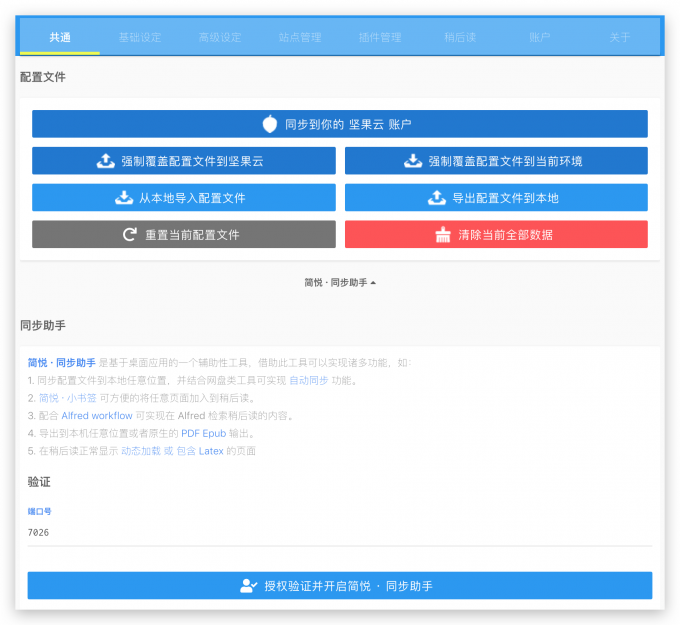
- 认证无误后会有提示,如下图:
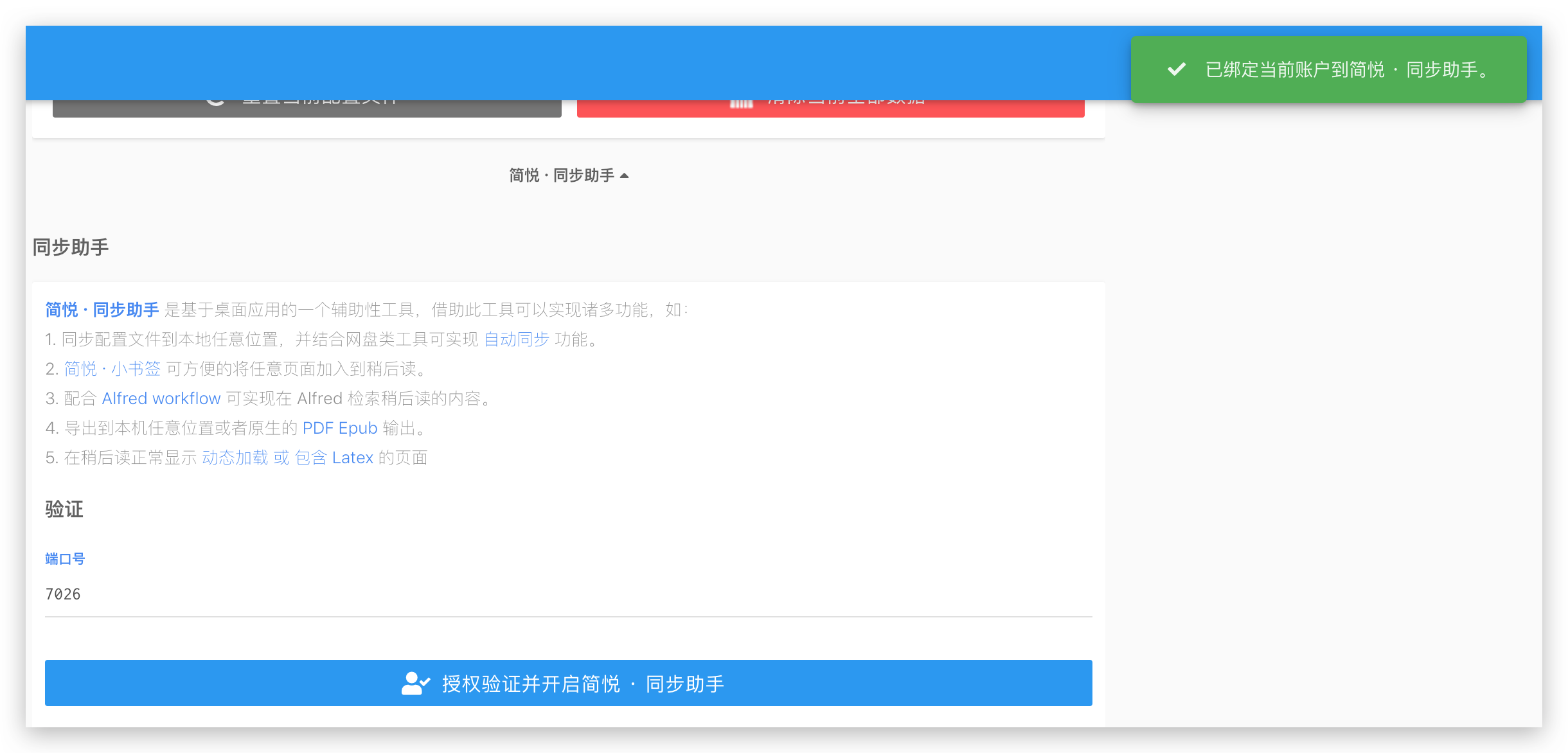
注意事项
- 端口号默认为
7026,建议不要随意更改。 - 简悦 · 同步助手 仅可绑定一个 简悦 · 高级帐号,即:授权验证后再无法再次绑定。(但可以通过重置的方式来解决)
同步
通过此功能,简悦可以将 配置文件保存到本地的任意位置,同时辅以 网盘同步功能,可以实现自动同步的功能。
如何配置
配置起来很简单,只需要选择 配置文件保存的本地文件夹位置 后就可以了。
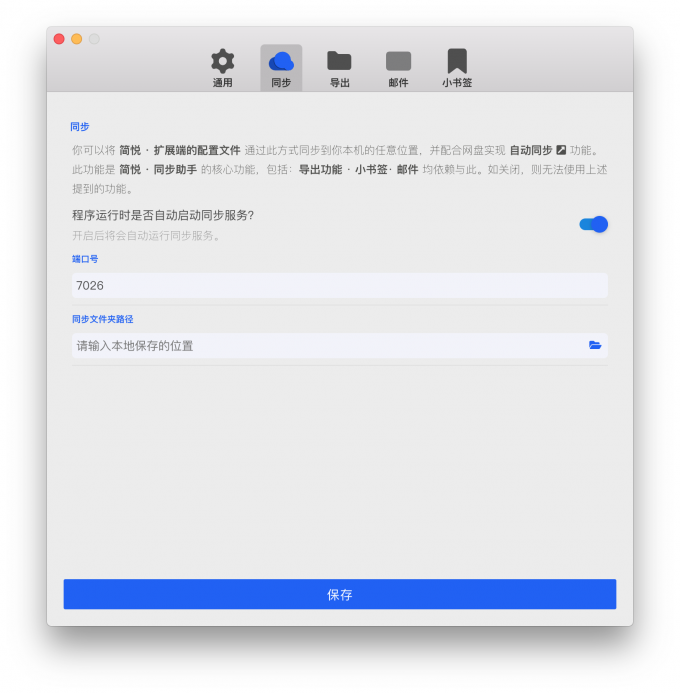
自动同步
详细配置 请看这里
自动同步的注意事项
详细配置 请看这里
内置解析
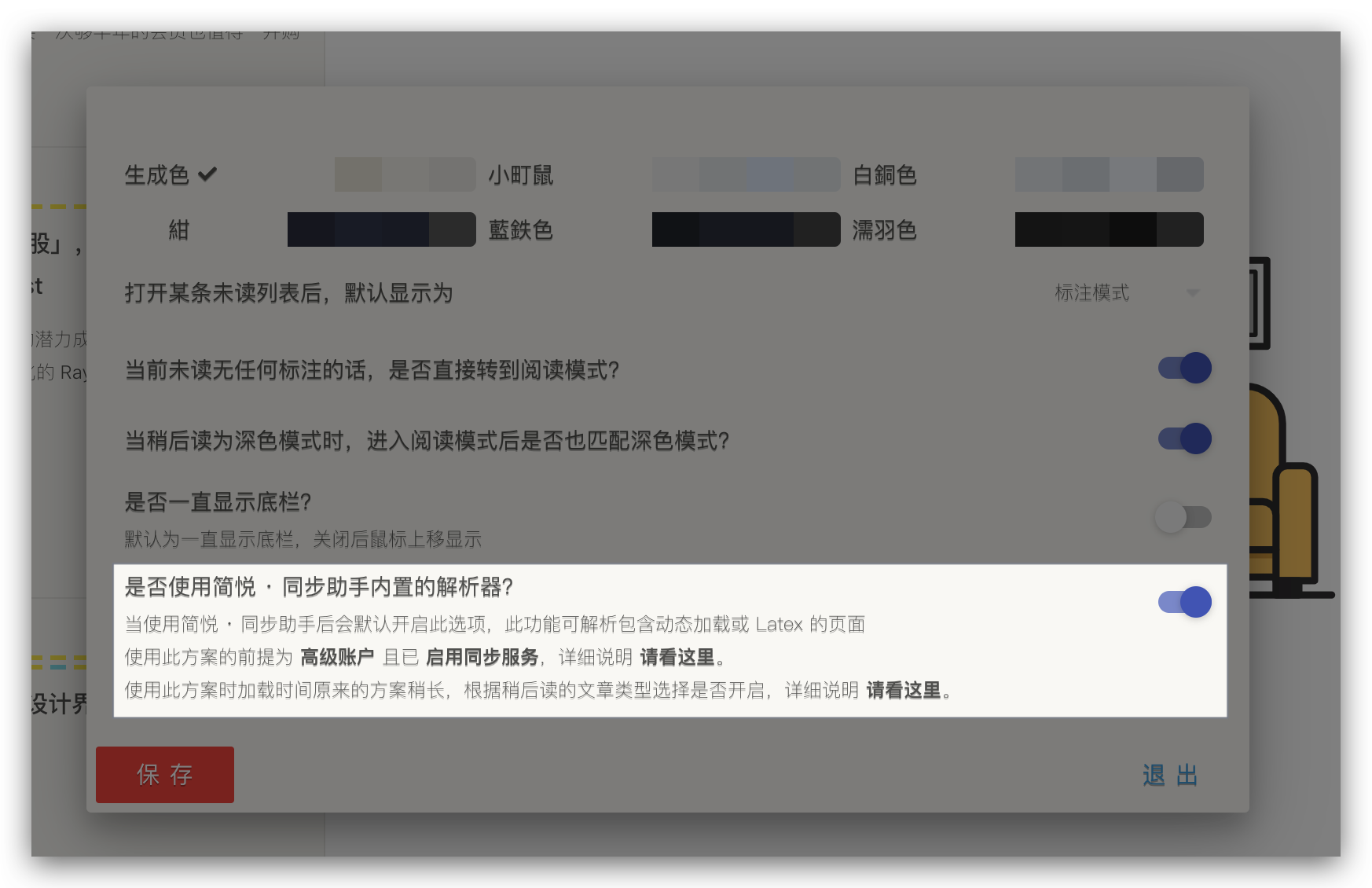
得益于 简悦 · 同步助手,简悦 · 稍后读内置的阅读模式解析得到全面「飞跃」,可解析 动态加载 包含了 LateX 的页面,同时也解决了 简悦 2.0 的某些页面乱码问题
如何配置
只需一步,进入 稍后读 → 左下角 设置 icon → 勾选下图所示的内容 即可。
导出服务
得益于 简悦 · 同步助手 的同步功能,
包括:
MarkdownHTML离线 Markdown离线 HTML原生 PDF原生 Epub直接发送到 Kindle发送到邮件
如何配置
-
可选择与 同步配置文件夹地址 不一样的本地文件夹,也可保留为空,即使用 同步配置文件夹地址。
-
简悦 · 同步助手 开启相关选项
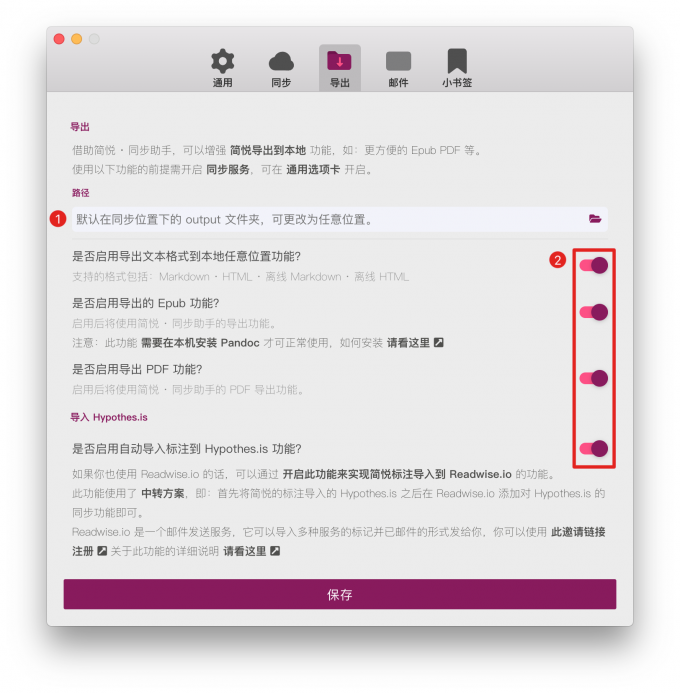
- **简悦(扩展端) → 选项页 → 共通 → 简悦 · 同步助手 ** 也同样开启以下功能。
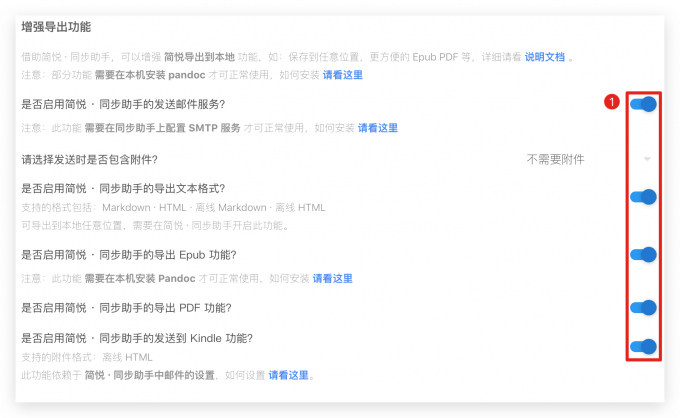
如何使用
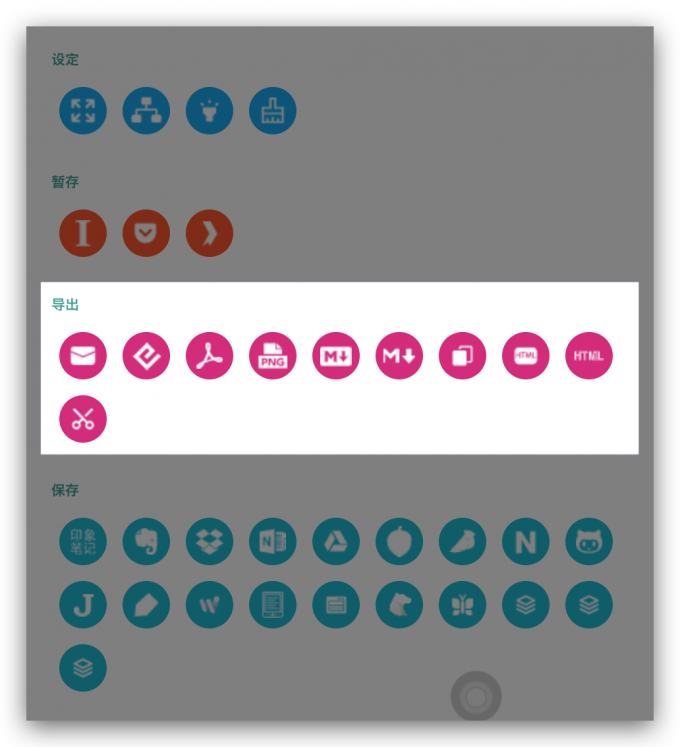
与之前的导出功能所在的位置一样,即:进入 阅读模式|聚焦模式 → 右下角 控制栏 → 动作 → 导出
通过 简悦 · 同步助手 终于支持了原生的 PDF 输出功能,只要分别在:
- 简悦 · 同步助手 → 导出 → 启用导出 PDF 功能
- 简悦(扩展端) → 选项页 → 共通 → 简悦 · 同步助手 →启用导出 PDF 功能
即可,导出例子
与调用系统打印功能对比
- 一次点击,系统打印需要多次点击
- 布局更合理,系统打印的白边太大
- 跨页时图片无分割,系统打印的图片在跨页时会有分割
Epub
借助 pandoc 简悦也支持 原生导出 Epub,在操作上与上面保持一直,即:需要分别在 扩展端 与 同步助手 开启此选项。
与调用第三方 Epub 对比
- 第三方 Epub 转换所需的时间较长。(取决于网络的通畅
- 标题为中文字体会显示乱码。
而 原生 Epub 输出 则没有上述问题。
但如果要启用此功能的话,需要在 **本地安装 pandoc **。
pandoc
pandoc 是一个免费基于命令行的多格式转换工具,简悦 · 同步助手 已集成 pandoc 的大部分功能,所以借此可以将 阅读模式的内容导出多种格式,但目前仅支持 导出 Epub,接下来会支持更多格式。
下载地址
安装
根据提示一路安装即可。
验证
只要 保证全局可以调用 pandoc 命令,安装完毕后在命令行下输入 pandoc -v 看到后正常的输出即可。
使用
简悦 · 同步助手 已内置了 pandoc 的使用,所以对于用户来说,无需手动设置。
Hypothesis
邮件服务
简悦 · 同步助手 内置了邮件发送系统。为了 安全性与隐私性,需要使用用户自己的邮件作为,所以 需要开启邮箱的 SMTP服务,由于每个邮件服务提供的方式不完全一致,请留意自己的邮件服务商的开启方式。
邮箱服务提供商
为了简化难度,此版本 仅支持默认选择的邮件服务提供商,暂不支持字定制,未来会考虑更多的定制化。
但目前提供的服务商列表基本上涵盖了大多数常用邮件提供商,包括(部分常用):
QQ 邮箱 126 163 Gmail Hotmail iCloud Mailgun AOL Outlook365 QQex Yahoo Yandex Zoho
如何开启 SMTP
以 QQ邮箱 为例,进入 邮箱 → 设置 → 账户,按照下图所示开启即可。
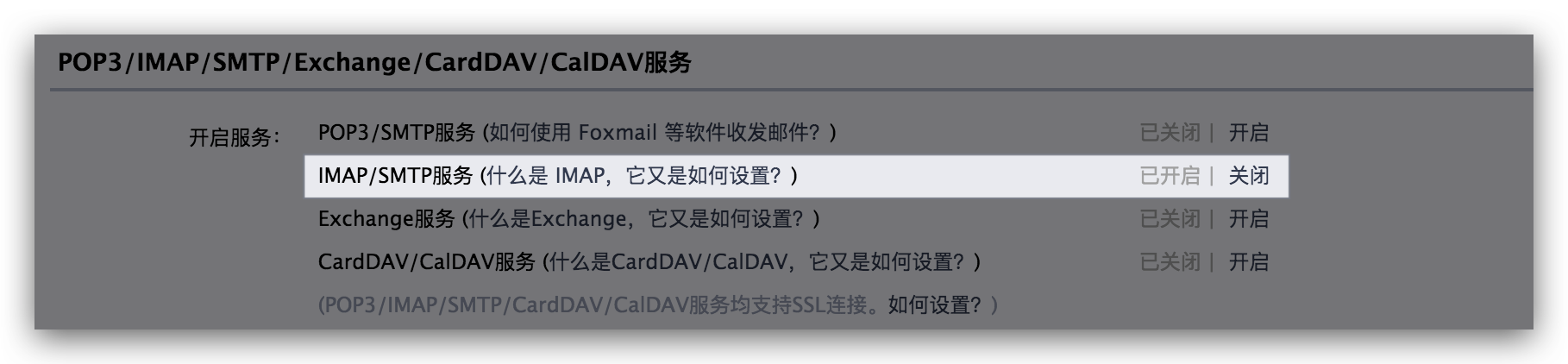
注意:开启后会 给你一个密码,请注意保留,下个步骤需要使用。
如何配置
简悦 · 同步助手 只需要以下几步即可配置,包括:
- SMTP 服务地址 → 目前仅提供一些常用的邮件服务提供上,未来会考虑定制化。
- 发送邮件地址
- SMTP 服务密码 → 请填入上步得到的密码即可。
- 接受的邮件地址
简悦 · 扩展端 需要设置发送时的附件方式,包括: 不包含附件 PDF 附件 离线 HTML 附件 三类。
并在 **简悦(扩展端) → 选项页 → 共通 → 简悦 · 同步助手 ** 开启并选择某种形式的附件。
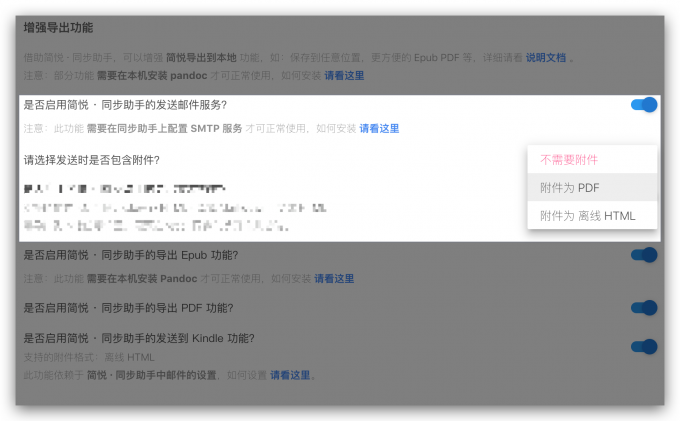
即可。
使用
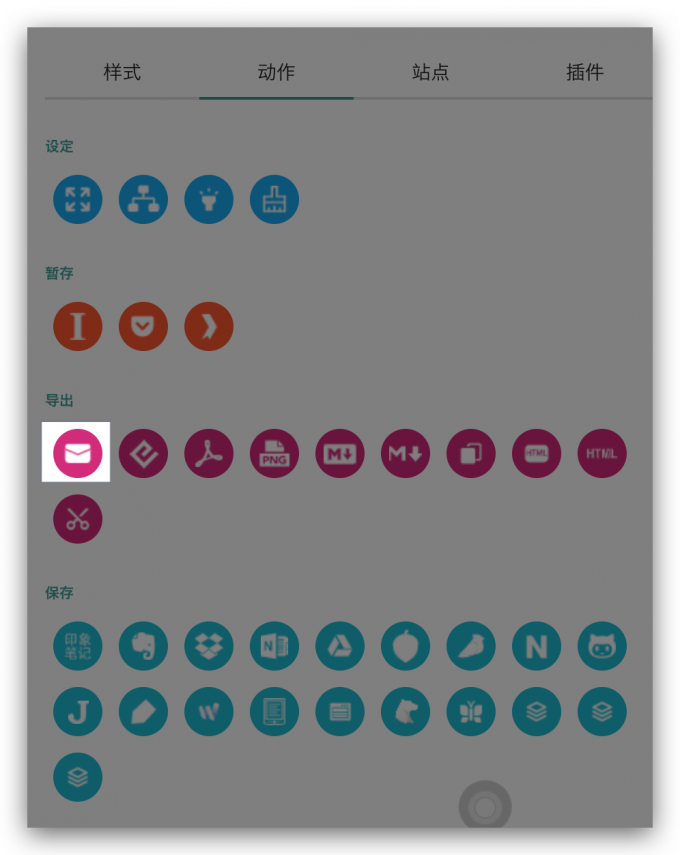
与其它导出服务一样进入 阅读模式|聚焦模式 → 右下角 控制栏 → 动作 → 导出 → 邮件 即可。
发送内容
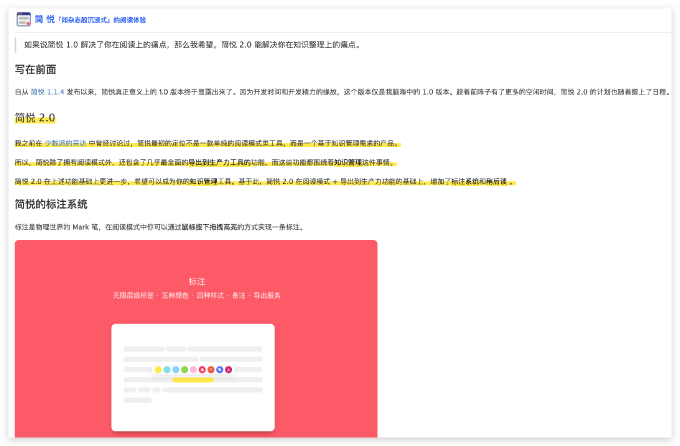
包含标注(如果已有标注)的阅读模式正文内容,如下图:
发送到Kindle
配置
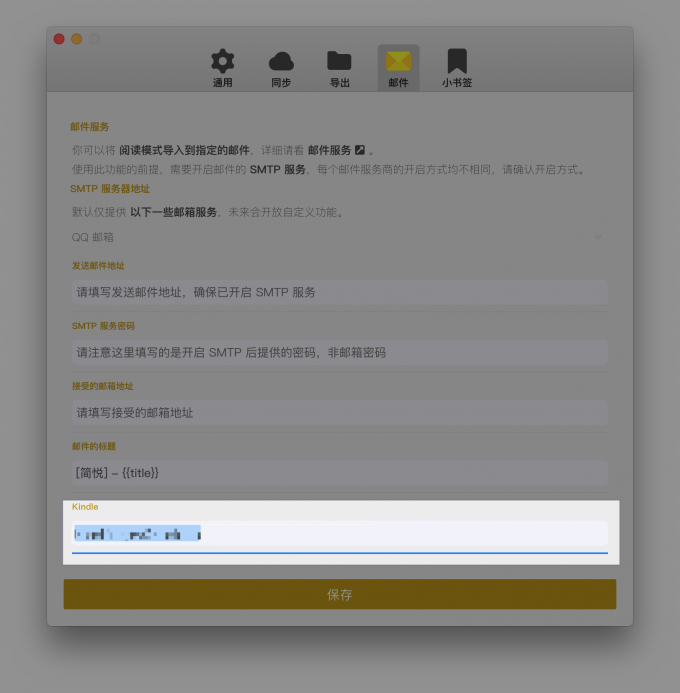
在 邮件服务 的基础上,支持 原生发送到 Kindle,只需填写你的 Kindle 邮箱即可,如下图:
同样在 **简悦(扩展端) → 选项页 → 共通 → 简悦 · 同步助手 ** 开启此功能:
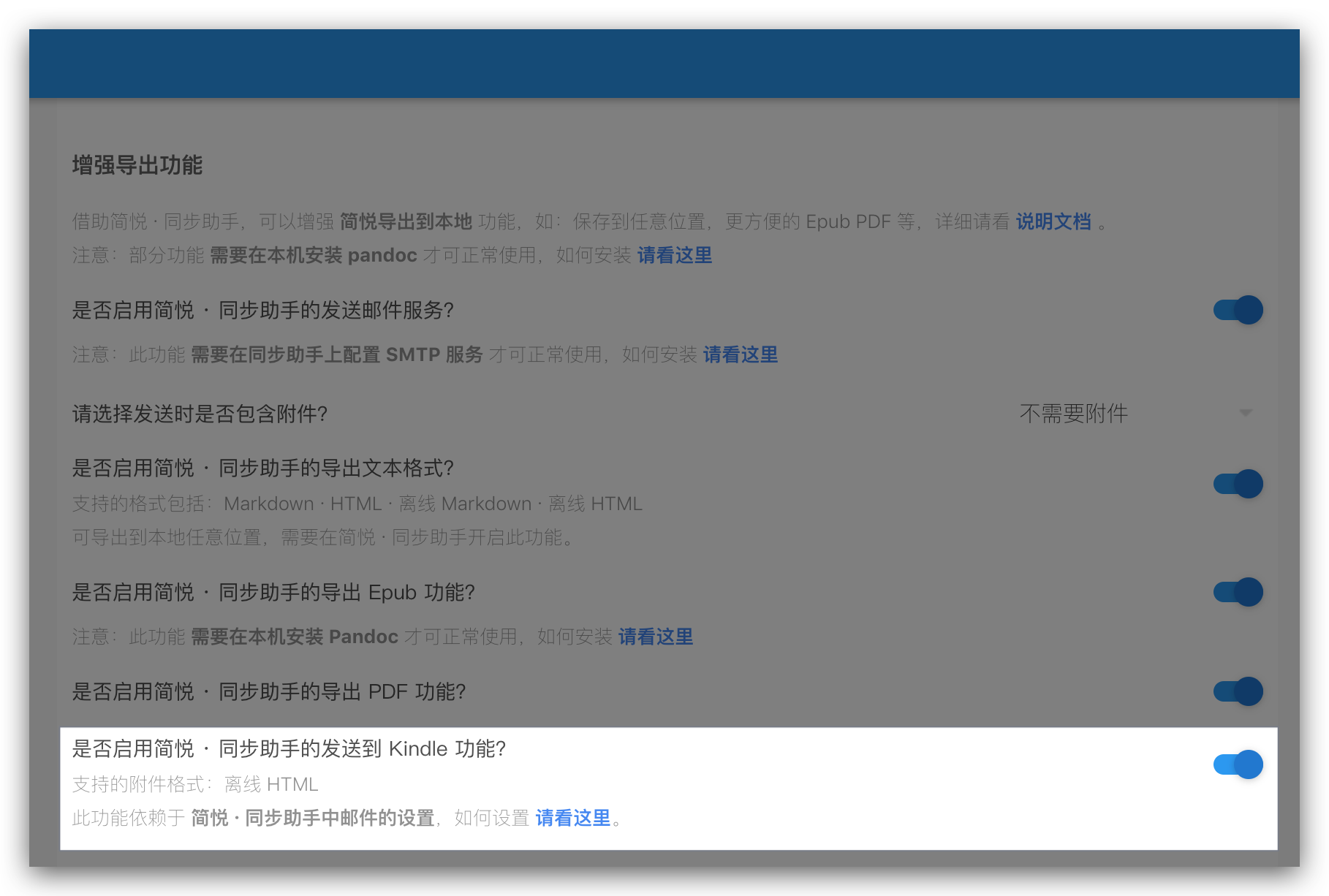
使用
与其它导出服务一样进入 阅读模式|聚焦模式 → 右下角 控制栏 → 动作 → 导出 → 发送到 Kindle 即可。
系统级快捷键
简悦 · 同步助手 内置了系统级快捷键,即:只要运行此 App,就可全局呼出你需要的内容,目前暂时仅包含:稍后读
打开稍后读
设置稍后读
需要 简悦(扩展端)· 稍后读 创建快捷方式,然后将快捷键方式的路径填入到下面的地址,即可:
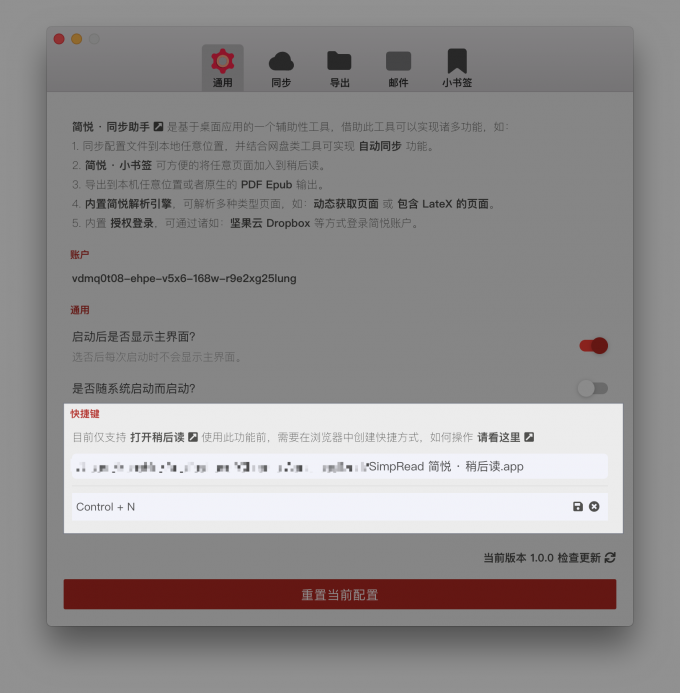
设置快捷键
同时在快捷键栏里可以更改为你常用的快捷键。
注意: 此方式的设置与 简悦 · 扩展端 一致,依次设置按键。
Bookmarklet
详细 请看这里