mirror of
https://github.com/Kenshin/simpread.git
synced 2026-01-25 14:28:34 +00:00

2.1 KiB
2.1 KiB
此功能最低要求 1.1.3 版本,如低于此版本,请升级 到最新版本。
配置
只要是支持 WebDAV 的服务均可以使用简悦的导出服务。包括:Box.net Teracloud.com 等
每个服务支持的 WebDAV 地址都不一样,所以想要使用此功能,需要知道对应服务的 WebDAV 地址。
下面以 Box.net 为例说明。
-
Box.net WebDAV 地址为 https://dav.box.com/dav/
-
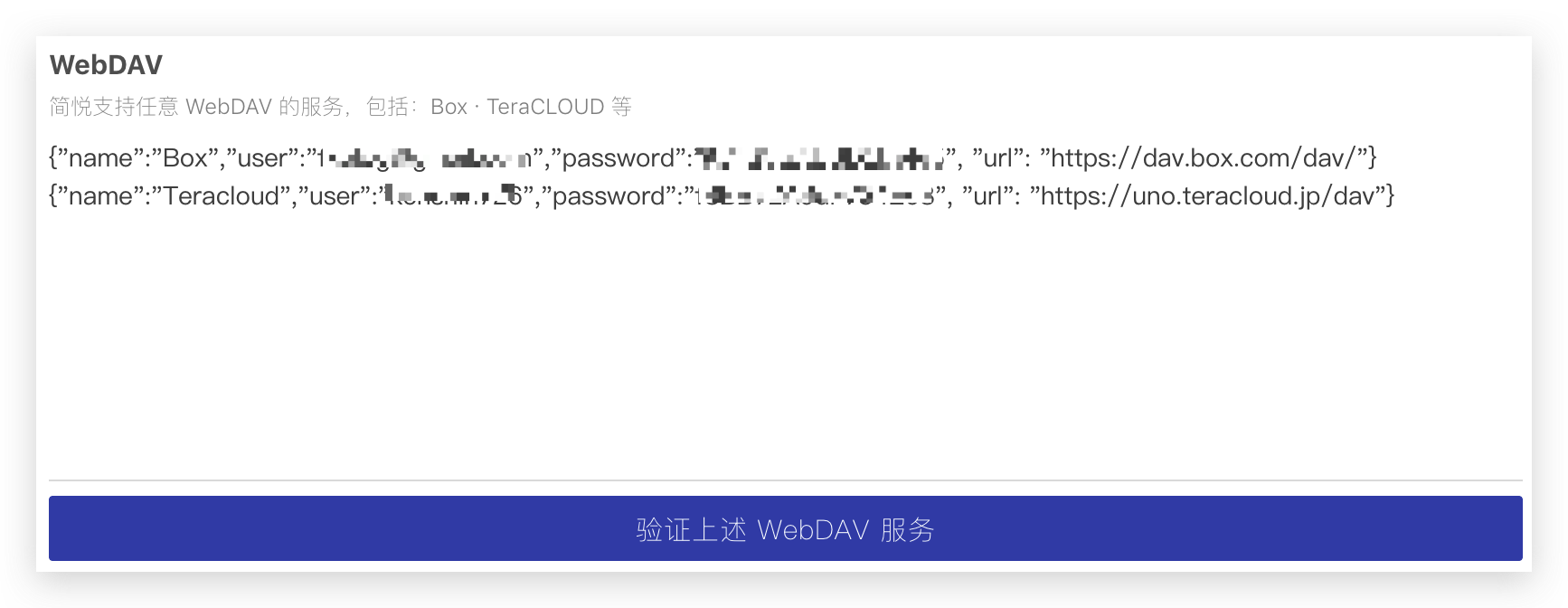
在 选项页 → 授权管理 WebDAV 键入如下的结构
{"name":"Box","user":"admin@simpread.com","password":"abcdefg", "url": "https://dav.box.com/dav/"}结构说明
name: 当前 WebDAV 服务的标识 中英文均可user: 你在 Box.net 的帐号password: 你在 Box.net 的密码url: Box.net WebDAV 地址
上面四个属性 顺序可以调换,但均为必填;且每行一组,可以具有多组。
-
输入完毕后,点击 验证上述 WebDAV 服务
-
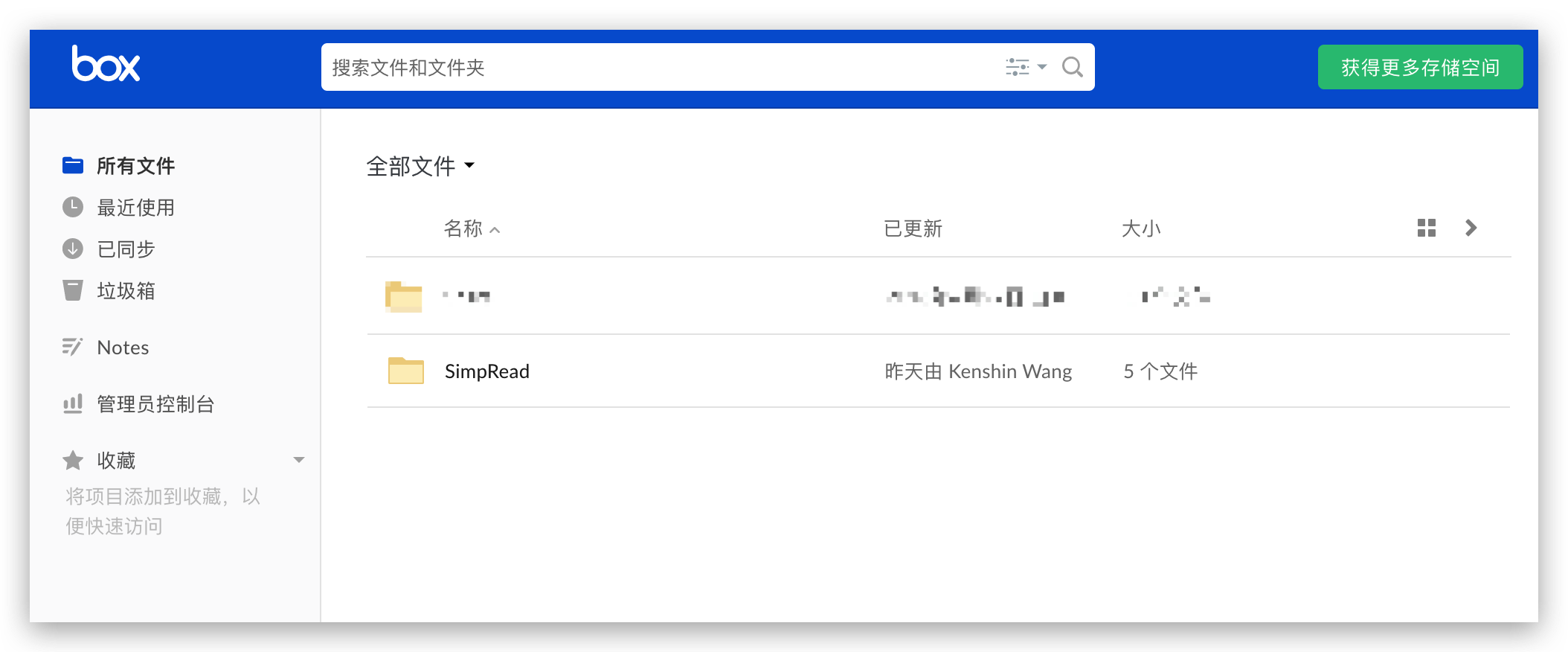
上述如无误的话,会有验证成功的提示,验证成功后,会自动在 Box.net 建立如下的结构 此结构名称无法更改且不能重新命名
使用
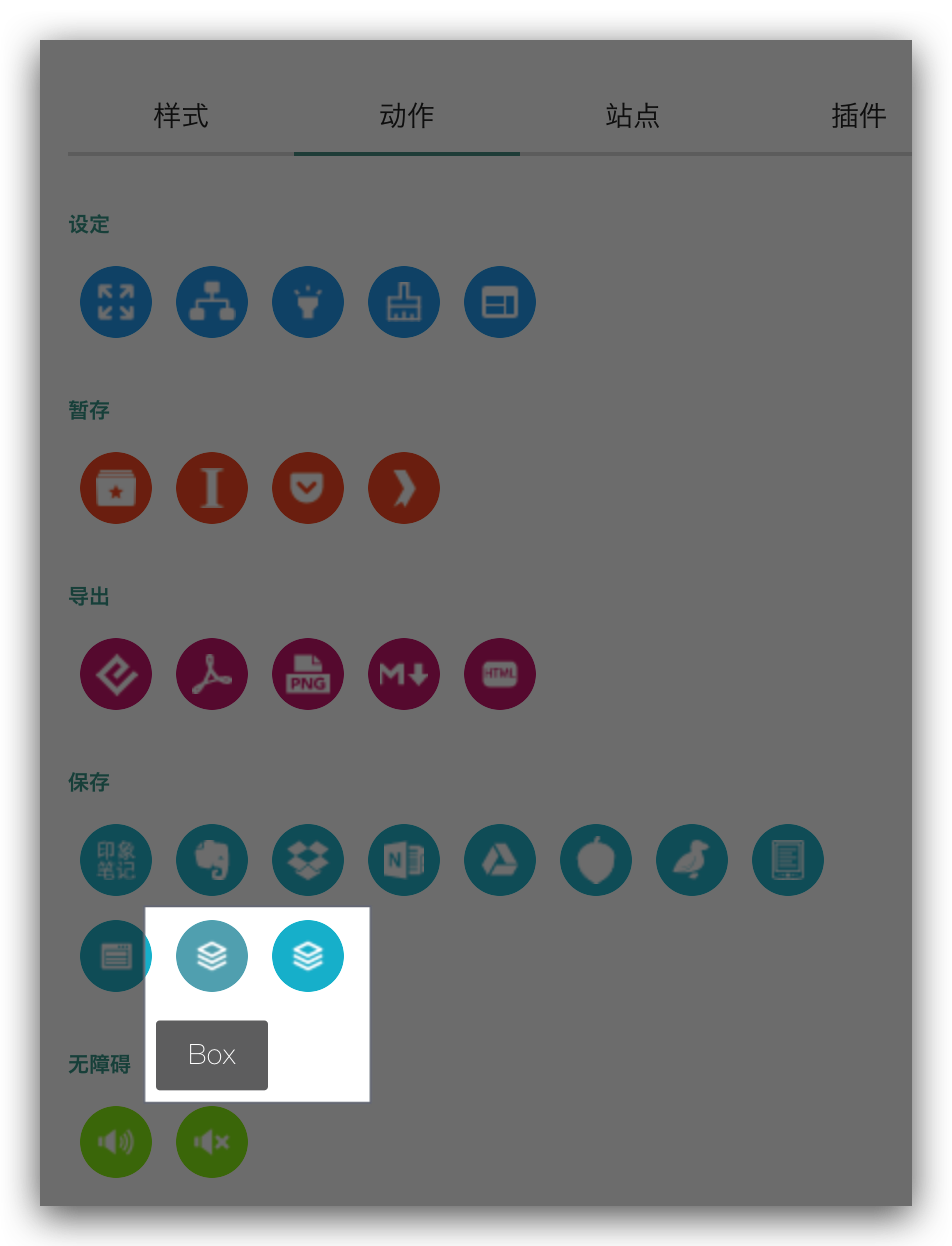
如同其它服务一样,进入阅读模式后,在 控制栏 → 动作 → 保存
注意:绑定的 WebDAV 并没有自己的 icon 但可通过 icon 下鼠标悬停显示的 Tooltip 判断是何种服务。
导出到 WebDAV 的均为 Markdown 格式。
定制
1.1.4 开始新增加 导出文件的类型 配置如下:
{"name":"Box","user":"****@gmail.com","password":"*********", "url": "https://dav.box.com/dav/","format":"html"}
{"name":"Documents","user":"*","password":"*", "url": "http://*.*.*.*","format":"ofhtml"}
调用格式:
"format": "md|html|ofhtml"
包含的文件类型:
- md <默认值>
- html
- ofhtml <离线 HTML>