
17 KiB
Executable File
简悦 · 同步助手 是 随着简悦 2.1.0 发布的一个全新的 Desktop App,用于对简悦已知功能的补充,以及会 持续提供更多 的可玩性。

目录
描述
简悦 · 同步助手 为简悦 · 高级账户提供了增强型的功能,如:
-
自动同步
-
小书签
-
导出到文件 本地的任意位置
-
原生 PDF · Epub 导出
-
直接发送到你的 Kindle
-
内置解析
-
邮件发送
-
自动化 导出
等诸多仅扩展端无法提供的功能,同时也为简悦 · 稍后读的客户端提供了一个未来可接入的入口。
支持平台
关于同步助手的更多玩法和介绍,请看这里。
更新日志
详细说明 请看这里
下载
包含简悦同步助手的全部版本:
-
如无法访问请退出你的 OneDrive 账户,或在隐身模式下打开此链接。
-
腾讯微云 提取码:pqaytk
-
百度网盘 提取码: f3y5
-
Telegram Channel
-
1.0.1 → win 64 & 32 mac
-
1.0.2 → Telegram Group(含全部系统)
-
1.1.0 → Telegram Group(含全部系统)
-
无法使用
在 Windows 上运行可能会被 360类的产品误报,因为同步助手使用了 Electron 技术,所以有可能存在此情况,如果是在上述官方提到的渠道下载,请放心使用。
如果你在运行同步助手是遇到了问题,Mac 用户看这里 Windows 用户看这里。
教程
包含同步助手验证、绑定、自动同步、增强导出等功能的 一站式教程。
验证
简悦 · 同步助手 在安装后需要与你的 简悦 · 高级账户 绑定后才能使用,验证流程:
前提
-
确保安装简悦扩展端为 2.1.0 版本以上。
-
确保你已经是高级账户。
验证
- 运行 简悦 · 同步助手
- 简悦 → 选项页 → 共通 → 简悦 · 同步助手 → 授权验证并开启简悦 · 同步助手
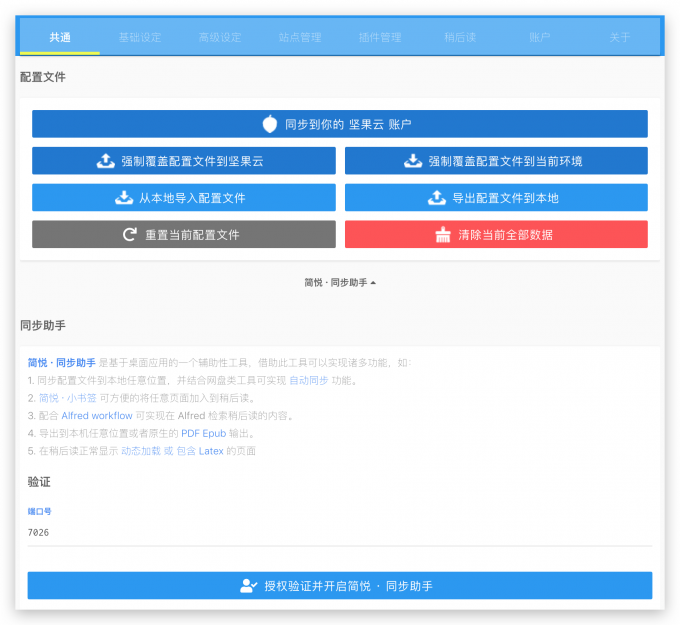
- 认证无误后会有提示,如下图:
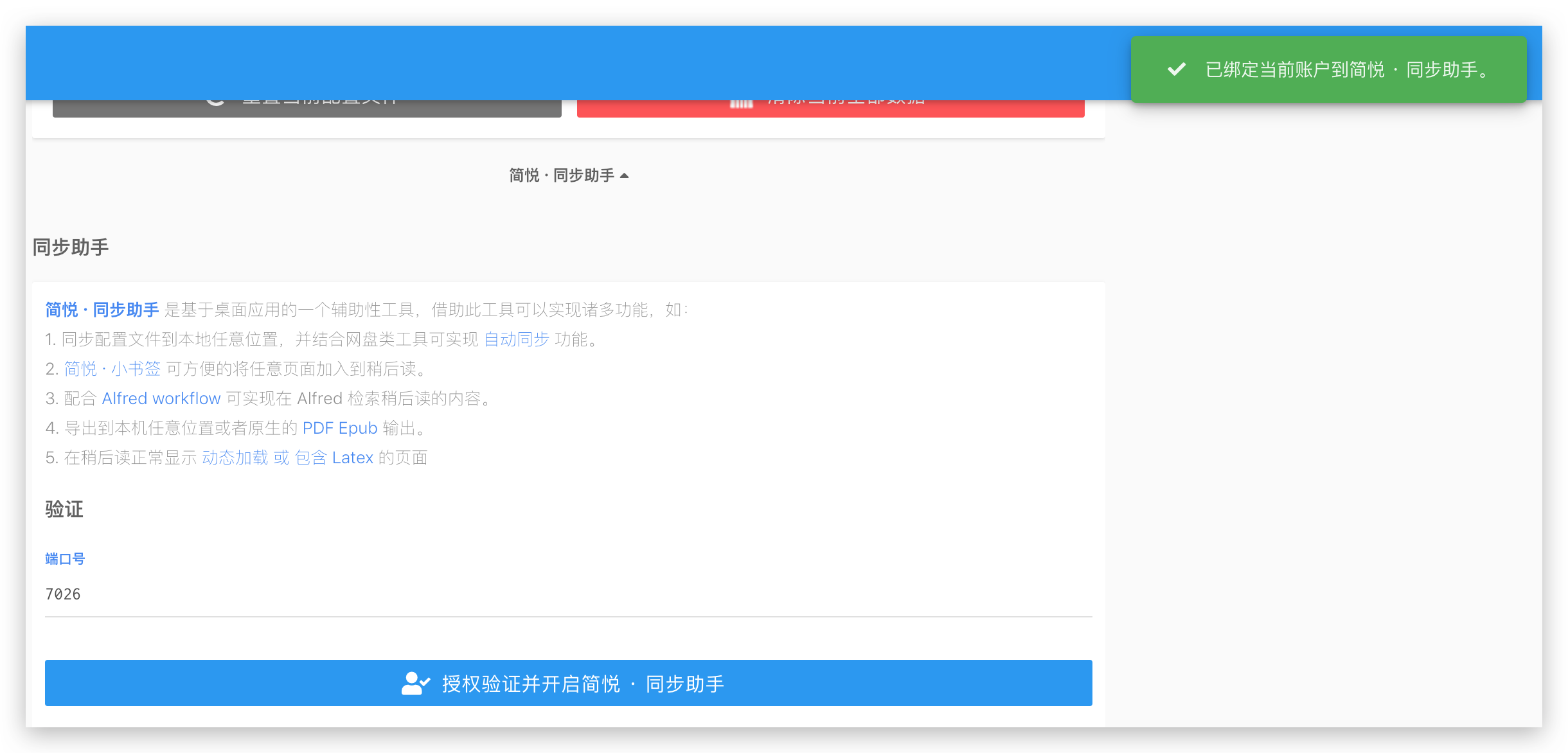
注意事项
- 端口号默认为
7026,建议不要随意更改。 - 简悦 · 同步助手 仅可绑定一个 简悦 · 高级帐号,即:授权验证后再无法再次绑定。(但可以通过重置的方式来解决)
同步
Tip
通过此功能,简悦可以将 配置文件保存到本地的任意位置。
如何配置
配置起来很简单,只需要选择 配置文件保存的本地文件夹位置 后就可以了。

自动同步
Tip
当使用同步功能后,如果选择的文件夹恰好是某个网盘的同步文件夹,就可以实现自动同步的功能。详细配置 请看这里。
自动同步的注意事项
详细配置 请看这里
内置解析
得益于 简悦 · 同步助手,简悦 · 稍后读内置的阅读模式解析得到全面「飞跃」,可解析 动态加载 包含了 LateX 的页面,同时也解决了 简悦 2.0 的某些页面乱码问题。
此功能需要在稍后读中使用,详细说明 请看这里。
导出服务
得益于 简悦 · 同步助手 的加持,在简悦原有导出的功能的基础上增加(强)了如下功能:
-
可导出到任意目录
-
原生 PDF原生 Epub -
TextBundlemd + assets -
Markdeep -
发送到邮件直接发送到 Kindle -
支持任意格式导出 e.g.
.docs
导出文件夹
Tip
通过设置导出文件夹,可以将导出到本地的文件导出到此文件夹中。
- 在 同步配置文件夹目录 建立
output文件夹

也可选择与 同步配置文件夹目录 不一样的本地文件夹;也可保留为空,即使用 同步配置文件夹目录 下面的
output文件夹。
- 简悦 · 同步助手 开启相关选项(默认为开启状态)
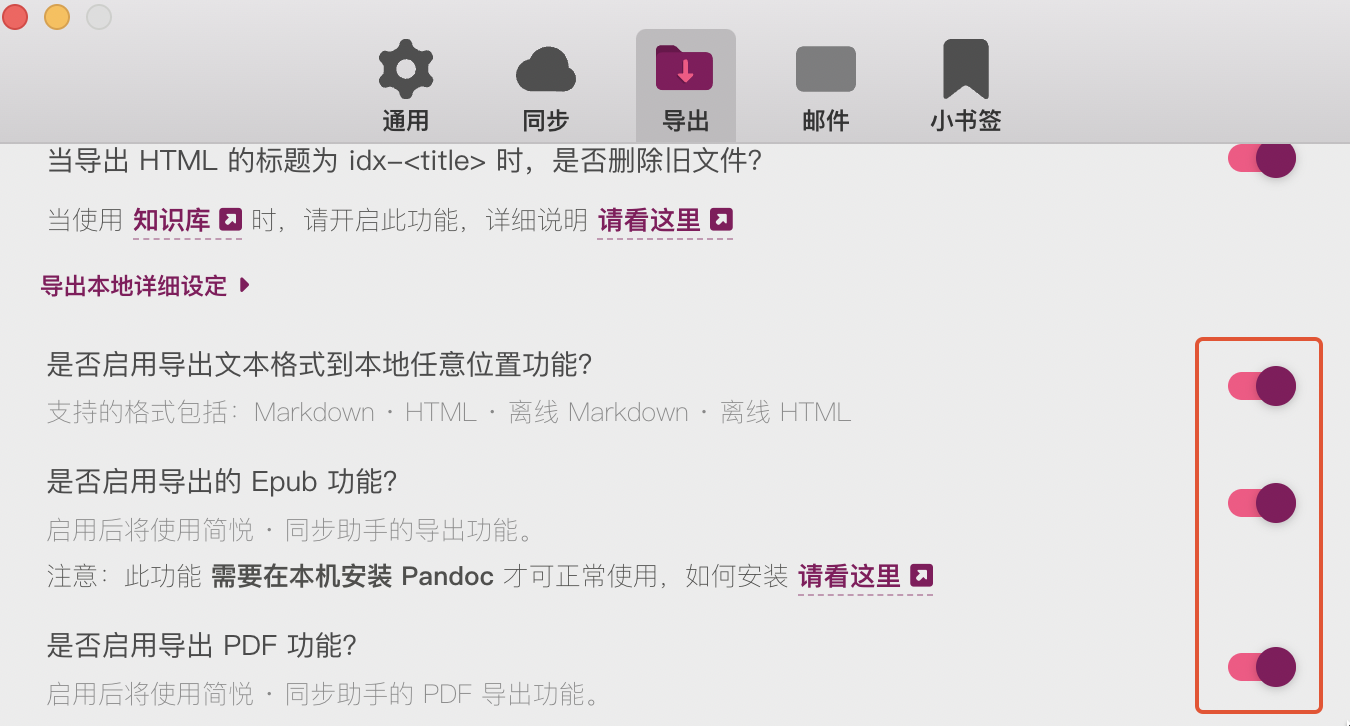
- 简悦(扩展端) → 选项页 → 共通 → 简悦 · 同步助手 也同样开启以下功能。
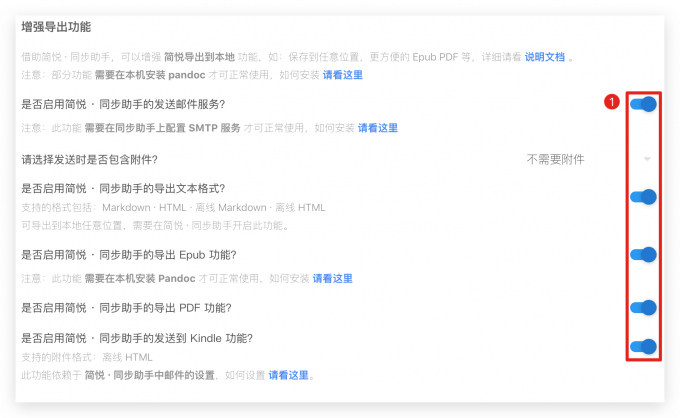
如何使用
与之前的导出功能所在的位置一样,即:进入 阅读模式|聚焦模式 → 右下角 控制栏 → 动作 → 导出
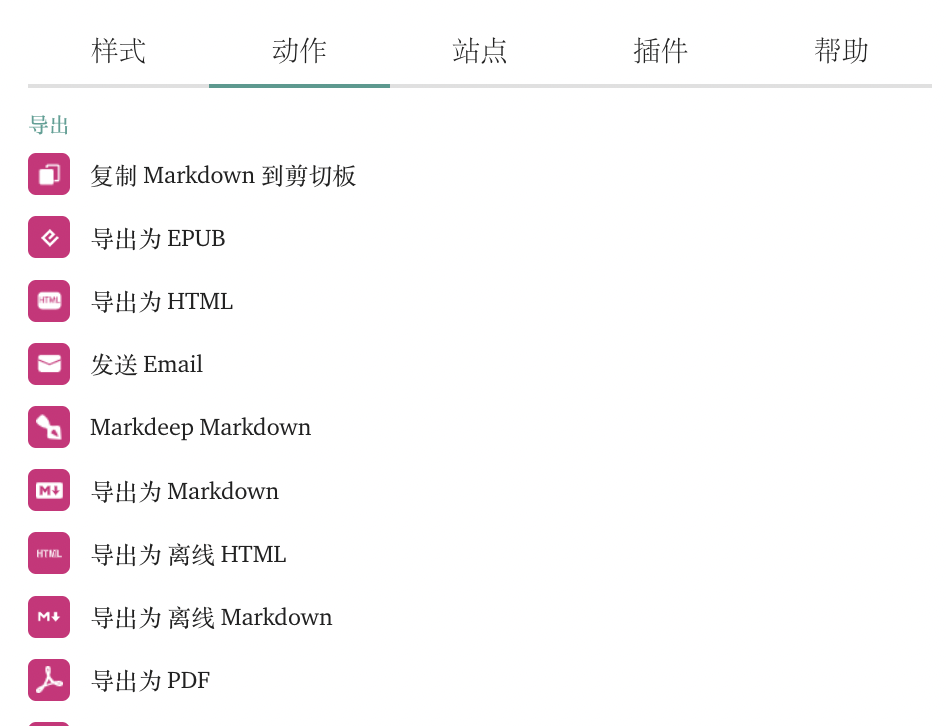
增强导出
1.0.2 版新增的功能,类似 Hazel 的自动化功能,可以将任意导出文件导出到指定目录。
{"extension":"external", "path":"/Users/xxxx/xxxx/simpublish-demo/api/_output"}
{"extension":"pdf", "path":"/Users/xxxx/xxxx/Ebook"}
{"extension":"epub", "path":""}
{"extension":"docx", "path":""}
{"extension":"assets", "path":"/Users/xxxx/xxxx/Obsidian/SimpRead"}
{"extension":"textbundle", "path":""}
{"extension":"md", "path":"/Users/xxxx/xxxx/Obsidian/SimpRead"}
简单的解释
-
extension→ 任意文件的后缀epubdocxmdhtml等有两个特殊的后缀:
-
external导出 HTML 时,将当前xxx.html复制到path对应的目录,此功能注意针对 简悦的外部资料库的自建方案。 -
assets,可以辅助 导出 md + assets 格式 实现md + assets结构。
-
-
output→ 导出文件夹地址-
""→ 空值,即当前导出目录的同extension文件夹,如{"extension":"epub", "path":""}则会在导出文件夹中新建epub文件夹。 -
"/xxxx→ 有值,根据对应值的位置导出。
-
删除旧文件
当 使用 知识库 时,请启用此功能。当删除稍后读时,无法自动同步删除本地快照,启用此功能后会避免出现重复的 idx-xxx.html。
导出类型
Tip
这是 同步助手中最重要的功能 之一,除了下面内置的导出类型外,还可以在插件中使用,如:导入到 Obsidian、导出 Org Mode 格式 等。
下面介绍几个常见格式的导出。
同步助手基础打印方案
Tip
通过 简悦 · 同步助手 终于支持了原生的 PDF 输出功能,只要分别在:
-
简悦 · 同步助手 → 导出 → 启用导出 PDF 功能
-
简悦(扩展端) → 选项页 → 共通 → 简悦 · 同步助手 →启用导出 PDF 功能
即可,导出例子。
wkhtmltopdf
Tip
同步助手高级打印方案
1.0.2 版的同步助手增加了更丰富的定制化 PDF 导出方案,详细 请看这里。
同步助手高级打印方案 还提供了基础打印方案没有的定制化功能:
-
自带目录
-
完美解决因图片防盗链无法成功打印的问题。
与调用系统打印功能对比
-
一次点击,系统打印需要多次点击
-
布局更合理,系统打印的白边太大
-
跨页时图片无分割,系统打印的图片在跨页时会有分割
Pandoc
Note
Pandoc 是一个免费基于命令行的多格式转换工具,简悦 · 同步助手 已集成 Pandoc 的大部分功能,所以借此支持导出任意格式 e.g.
.docs.epub等,细节 请看这里。
下载地址
安装
根据提示一路安装即可。
验证(Windows)
只要 确保全局可以调用 pandoc 命令,安装完毕后在命令行下输入
pandoc -v看到正常的输出即可。
验证(Mac)
请确保 pandoc 在你的
/usr/local/bin/目录下存在,同时也确保此目录在$PATH下。一般情况下
/usr/local/bin/都会存在于$PATH下。
可以使用如下命令检验:
which pandoc → 查看 pandoc 所在目录
PS:一般使用 pandoc-xxx-macOS.pkg 安装的话,自然是 /usr/local/bin/ 目录。
下个版本会包含
pandoc定制化目录功能
使用
简悦 · 同步助手 已内置了 pandoc 的使用,所以对于用户来说,无需手动设置。
Epub
借助 pandoc 简悦也支持 原生导出 Epub,在操作上与上面保持一致,即:需要分别在 扩展端 与 同步助手 开启此选项。
与调用第三方 Epub 对比
- 第三方 Epub 转换所需的时间较长。(取决于网络的通畅
- 标题为中文字体会显示乱码。
而 原生 Epub 输出 则没有上述问题。
但如果要启用此功能的话,需要在 **本地安装 Pandoc **。
扩展端开启方法
选项页 → 共通 → 同步助手,下图所示:
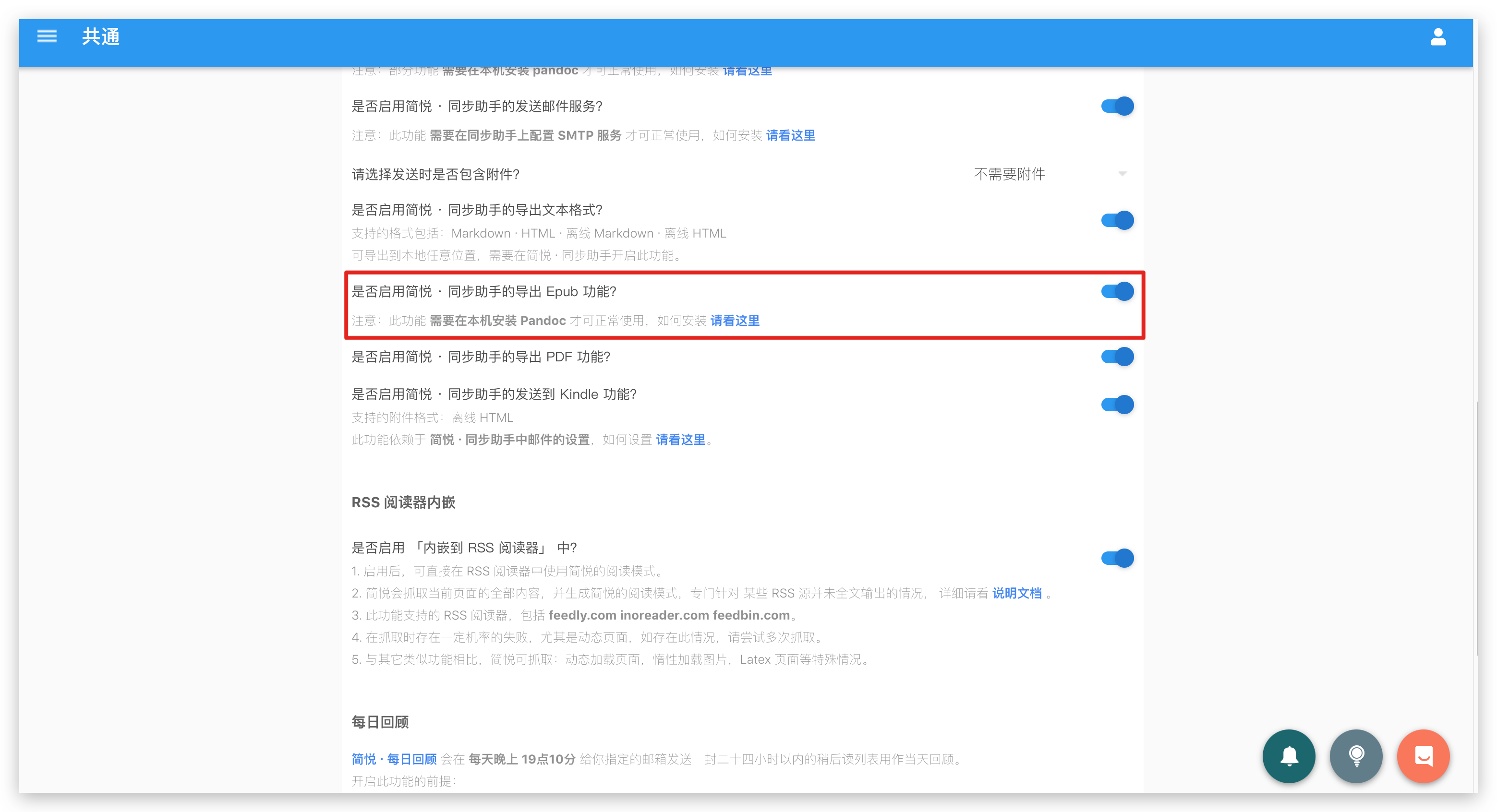
同步助手端开启方法
同步助手默认开启此选项,下图所示
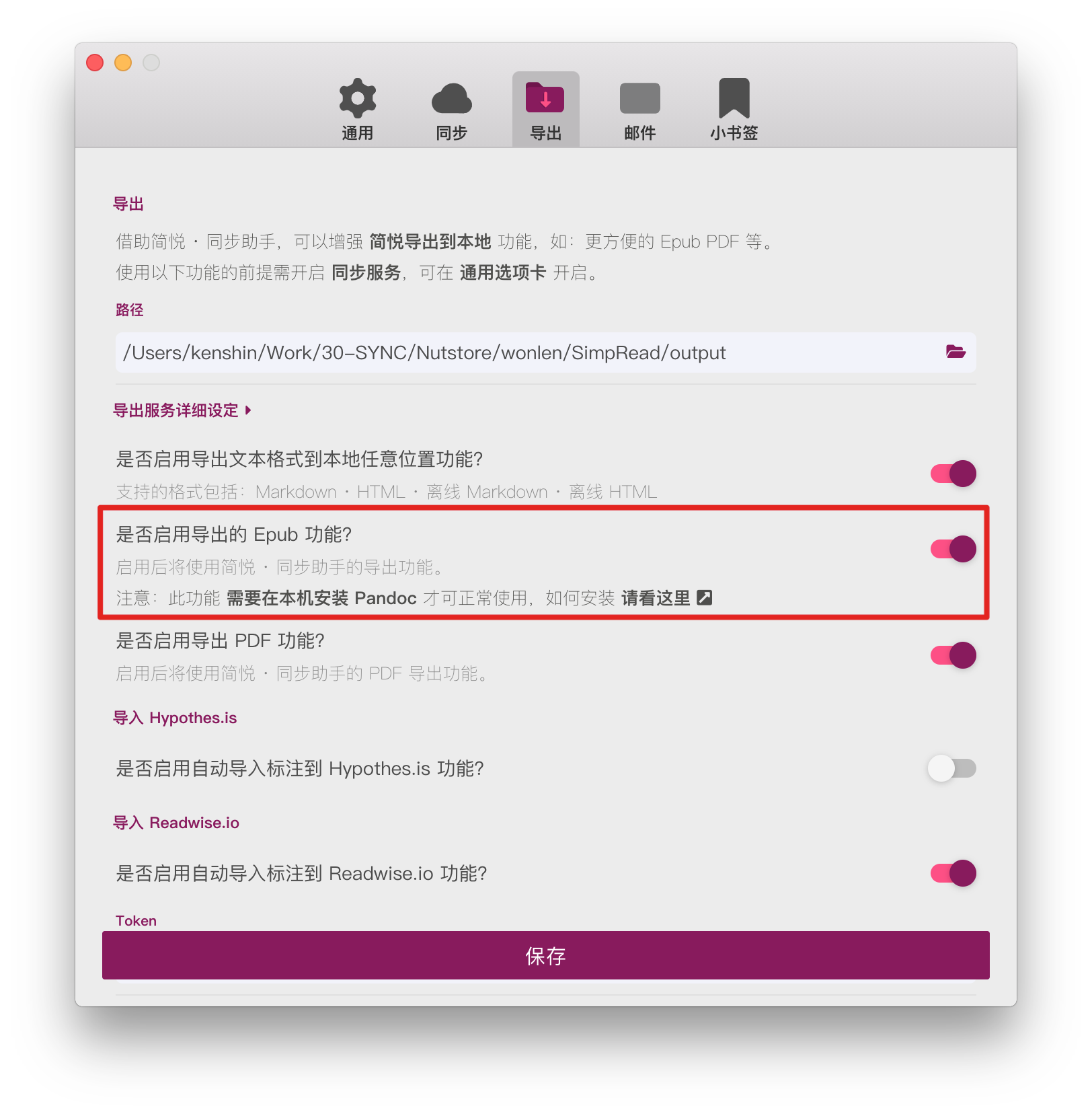
Textbundle
详细说明 Textbundle
assets + md
Tip
同步助手 1.0.2 版支持导出 md + assets,如何使用 请看这里。
md + assets是一个比 Textbundle 更加广泛的方案 Obsidian、Typora 等均支持此方式。
Markdeep
详细说明 Markdeep
邮件服务
详细说明 邮件服务
发送到Kindle
详细说明 发送到 Kindle
自动化服务
Tip
除了上面的增强导出功能外,同步助手还包含一类比较特殊的服务,详细说明 自动化服务,目前接入了下面两个服务。
Hypothesis
详细说明 自动化服务
Readwise
详细说明 自动化服务
URLScheme
Tip
1.1.0 版 新增功能,目前支持三种 URL Scheme,未来还会陆续增加新方案。
-
simpread://open?type=unread&idx=1234&id=abc以独立窗口打开 ID 为
1234的本地快照并具有跳转到对应的标注abc此功能也叫标注嵌入模式。 -
simpread://open?type=extension以独立窗口打开扩展端稍后读
-
simpread://open?type=unread以独立窗口打开 稍后读极速版
Warning
注意:Linux 用户暂时不支持 URL Scheme。
稍后读相关
Tip
同步助手内置了一些跟稍后读有关系的功能,包括:通过快捷键打开稍后读、稍后读极速版等。
打开稍后读
通过设置快捷键可将稍后读以独立窗口打开。
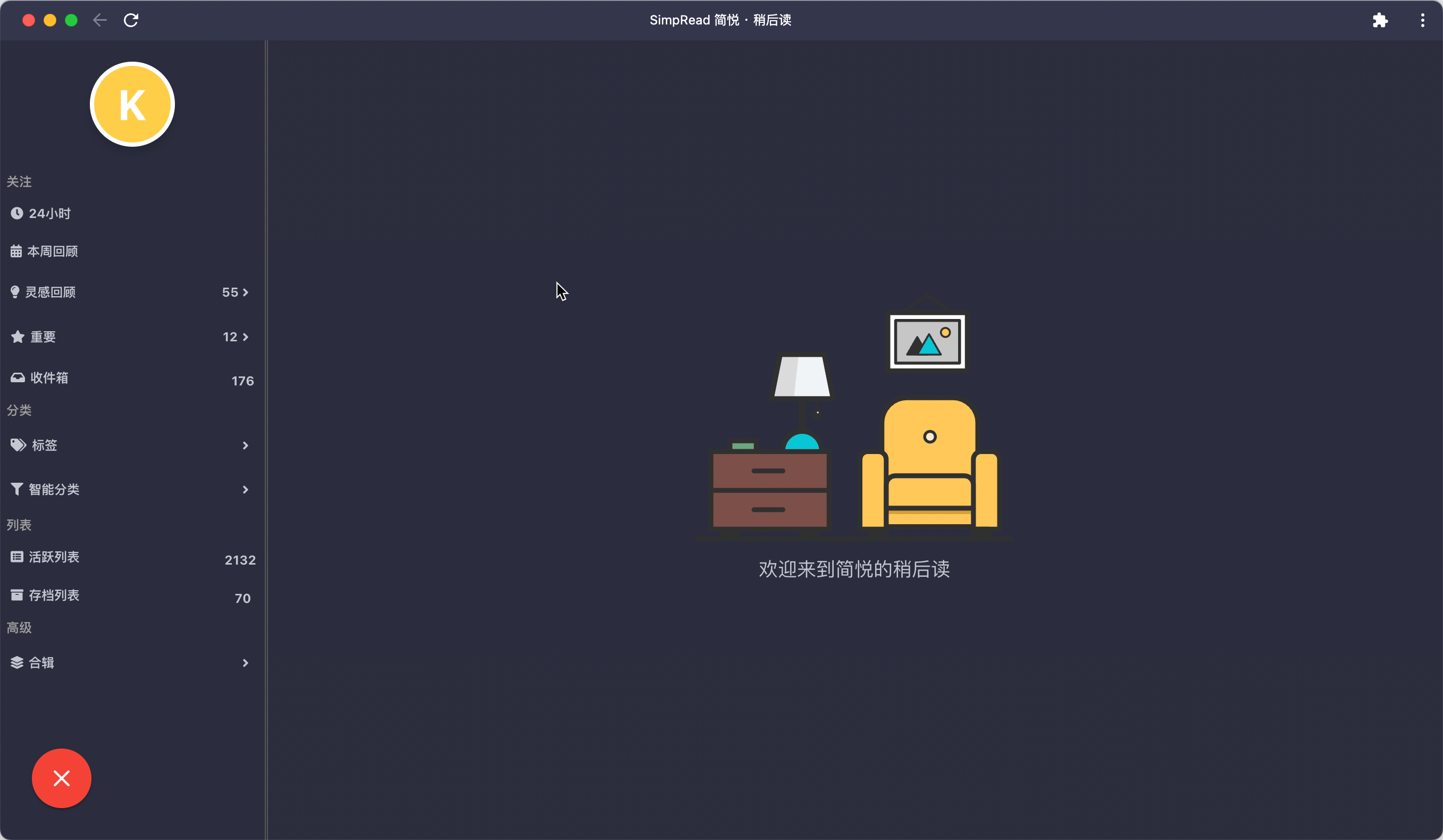
设置稍后读
需要 简悦(扩展端)· 稍后读 创建快捷方式,然后将快捷键方式的路径填入到下面的地址,即可。
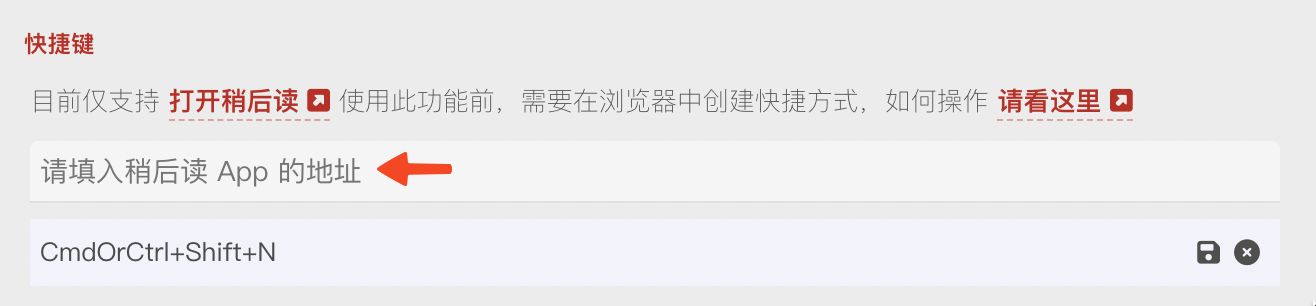
设置快捷键
同时在快捷键栏里可以更改为你常用的快捷键。
注意: 此方式的设置与 简悦 · 扩展端 一致,依次设置按键。
极速版
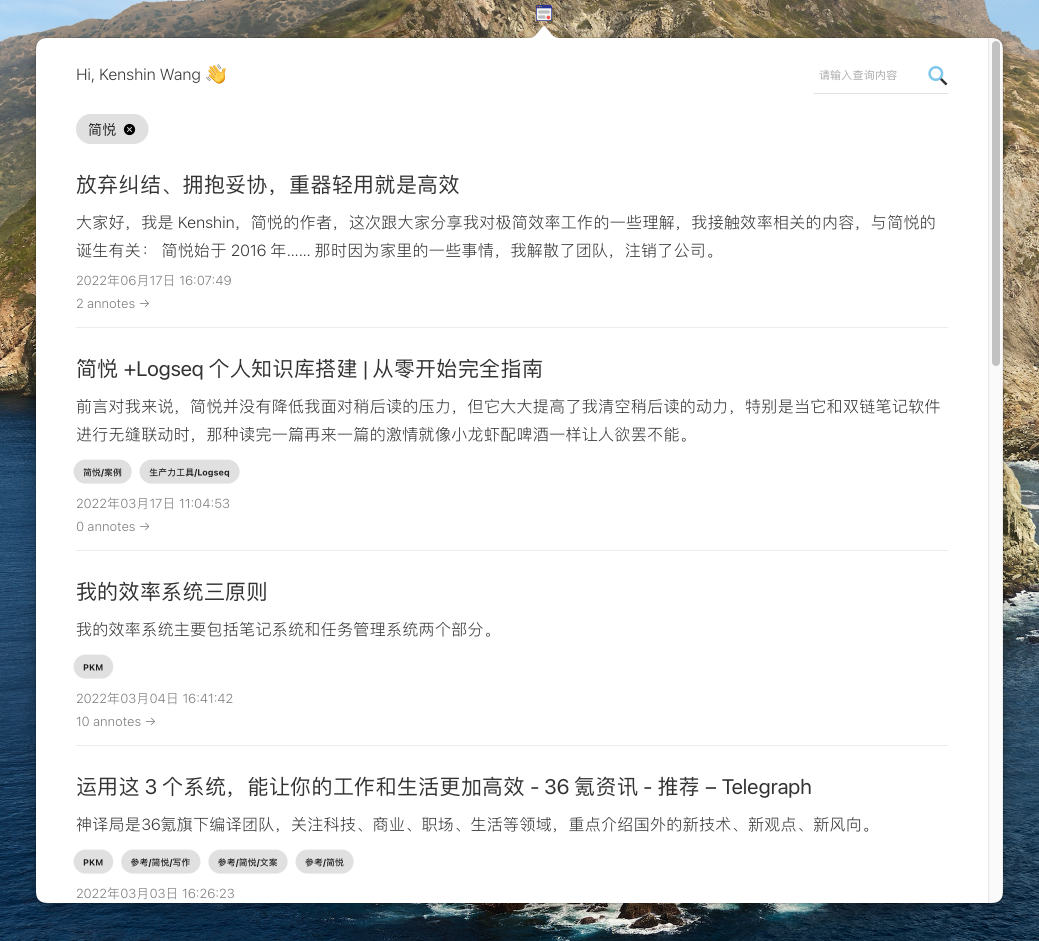
1.1.0 版新增功能,内置了一个极简版本的稍后读 访问地址。可以方便的将其嵌入到 Obsidian、MenubarX、以及新标签页等任意需要的地方。
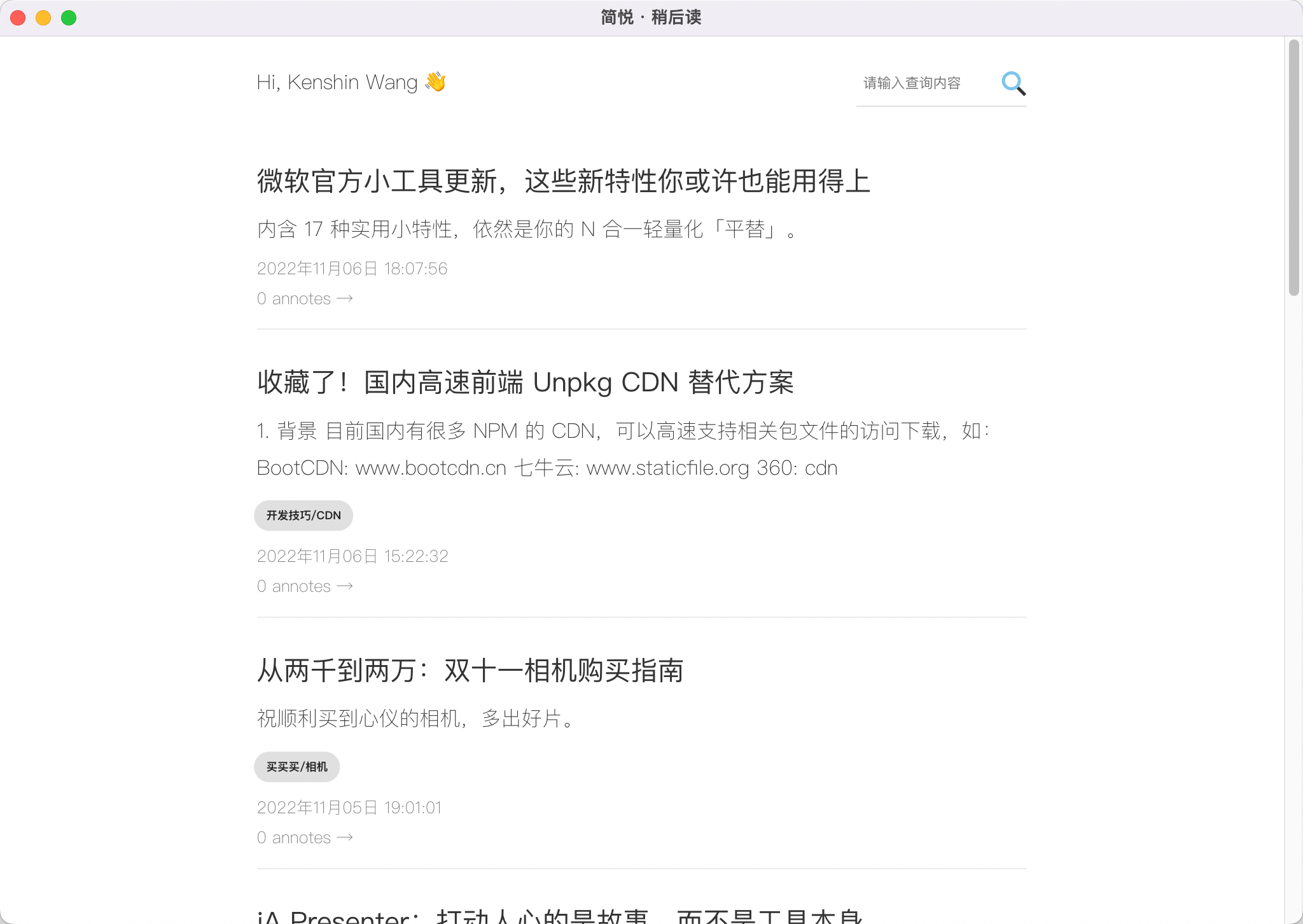
标注嵌入模式
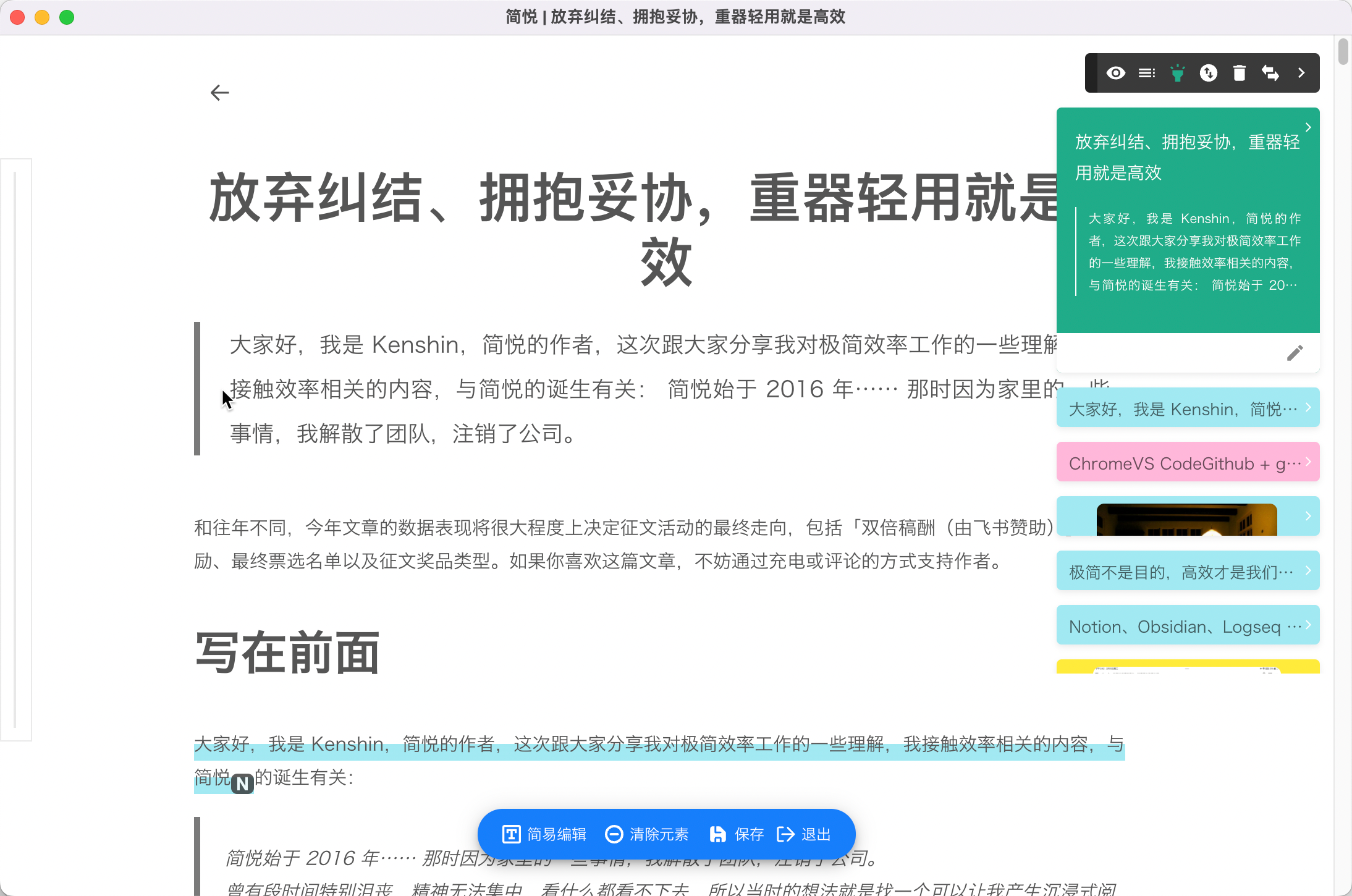
Tip
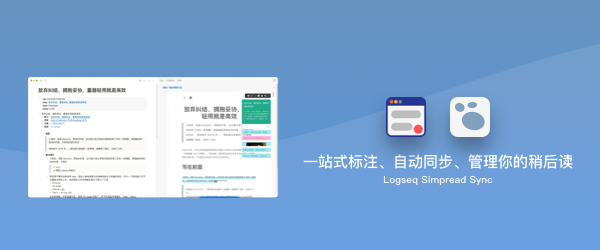
基于极速版与标注嵌入模式,可以将简悦的标注系统嵌入到 Obsidian、Logseq、Roam Reasearch 等双链笔记中,彻底实现 左侧笔记,右侧标注 的完美方案。
配置库
Tip
因为此功能属于复合配置方案,为方便新用户快速上手,简悦官方推出配置库方案,包括:Obsidian · Logseq · Roam Research,细节 请看这里。
嵌入到Obsidian
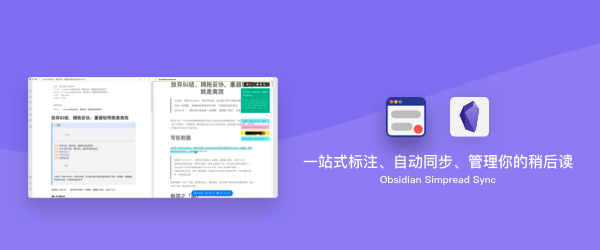
在 Obsidian 中标注本地快照并实时同步到你的 Obsidian,不仅如此还可以管理你的稍后读,一站式教程 请看这里,配置库 请看这里。
嵌入到Logseq
将简悦的标注与稍后读集成到 Logseq 进而实现:集文章标注实时同步到 Logseq、本地快照实时保存到本地、管理你全部的稍后读于一身的 Logseq + 简悦全流程化一站式解决方案,一站式教程 请看这里,配置库 请看这里。
嵌入到Roam Research
将简悦的标注与稍后读集成到 Roam Research 进而实现:集文章标注实时同步到 Roam Research、本地快照实时保存到本地、管理你全部的稍后读于一身的 Roam Research + 简悦全流程化一站式解决方案,一站式教程 请看这里。
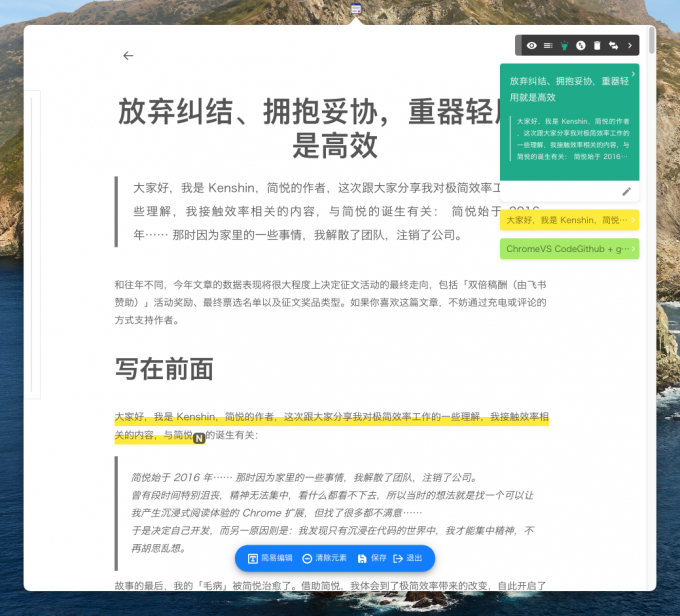
MenubarX
在 MenubarX 使用效果
Bookmarklet
详细说明 请看这里。
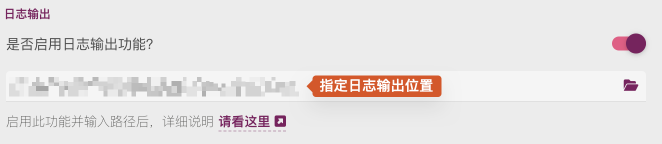
日志
1.0.2 版新增功能,可将同步助手的操作日志输出到任意目录。
Logo 设计
同步助手的 Logo 自于社区用户 Shawn 的设计。